MY MENU

공지사항

신도 FTP Utility 설치 및 설정

페이지 정보

작성자 평화OA시스템 댓글 0건 조회 3,128회 작성일 21-04-29 15:28

본문


FTP utility 설치

1. FTPutility 를 자료실에서 다운 받는다.

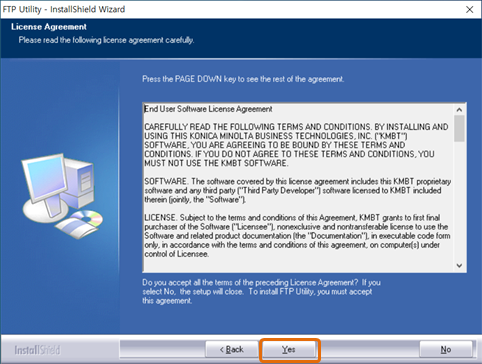
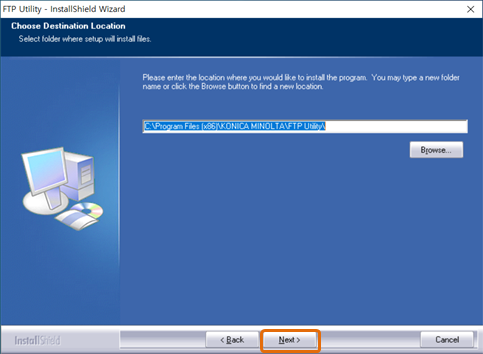
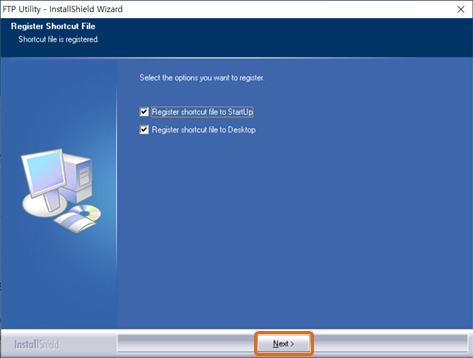
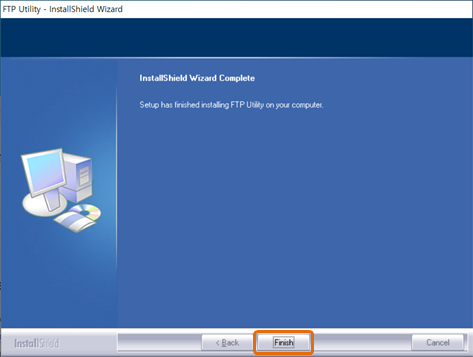
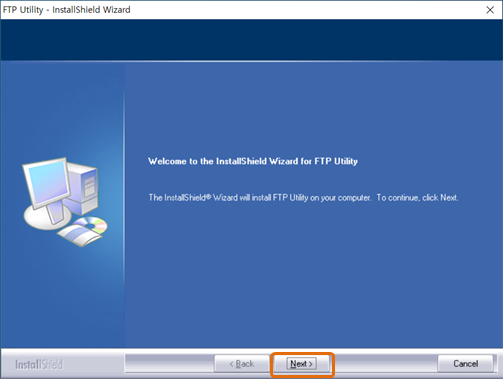
2.압축을 풀고 FTPutility 프로그램을 실행시킨 후 아래 사진의 빨강 박스를 선택 하며 진행한다.

01fa213d44177147dc60d68a601f3d07_1619676915_7826.png
01fa213d44177147dc60d68a601f3d07_1619676916_8563.png
01fa213d44177147dc60d68a601f3d07_1619676917_901.png
01fa213d44177147dc60d68a601f3d07_1619676918_9567.png
01fa213d44177147dc60d68a601f3d07_1619676920_0182.png
 

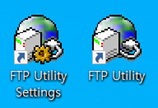
3. 설치 완료 되면 바탕화면에 아래와 같은 아이콘 2개가 생긴다.
01fa213d44177147dc60d68a601f3d07_1619676959_4561.png


FTP utility 설정

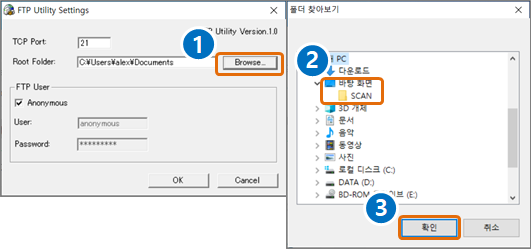
​1. 일단 바탕화면에 scan 폴더를 생성한다. 

2. 두개의 아이콘 중 FTP utility setting 을 클릭한다.

3.[Browse]를 클릭하여 바탕화면에 생성한 scan폴더를 지정한다.
01fa213d44177147dc60d68a601f3d07_1619677228_1503.png


4. 확인(OK)를 누른 후 나머지 아이콘 FTP utility 를 클릭하면 된다.


복합기 설정


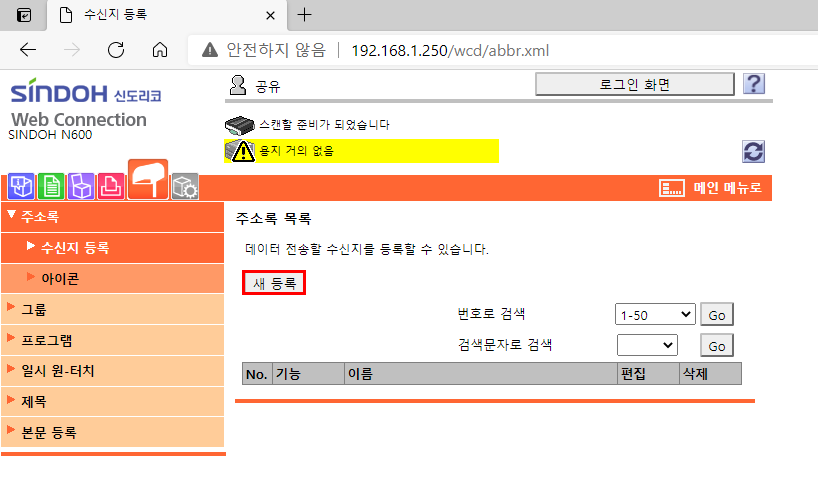
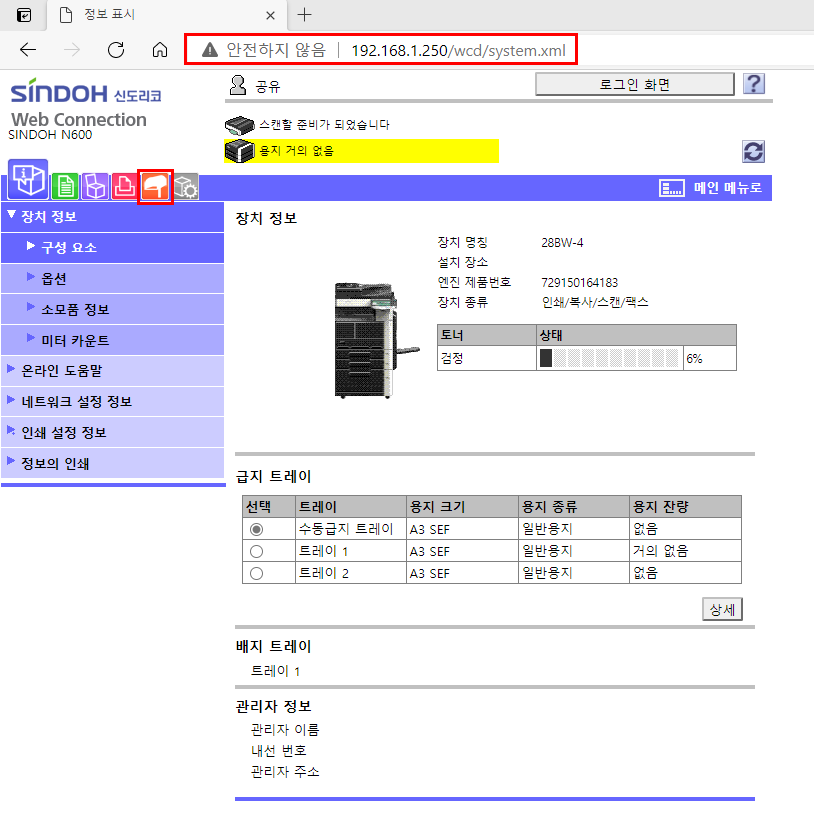
1. 인터넷 주소창에 복합기 IP를 넣는다. 그리고 밑에 주소록(주황색)을 클릭한다.

d6160a516fce72a9dd7e2c16ba91337c_1620288724_6322.png


2. 새등록을 클릭한다. 

d6160a516fce72a9dd7e2c16ba91337c_1620288809_3272.png
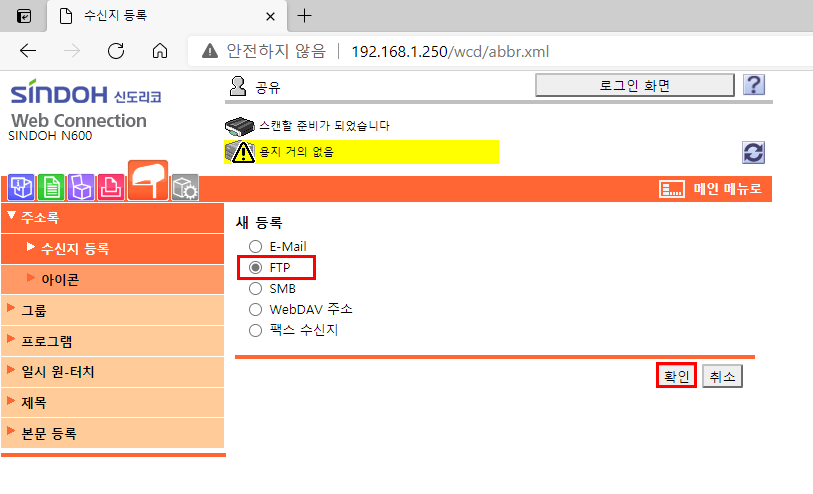
3. FTP를 선택하고 확인을 클릭한다. 

d6160a516fce72a9dd7e2c16ba91337c_1620288851_2078.png
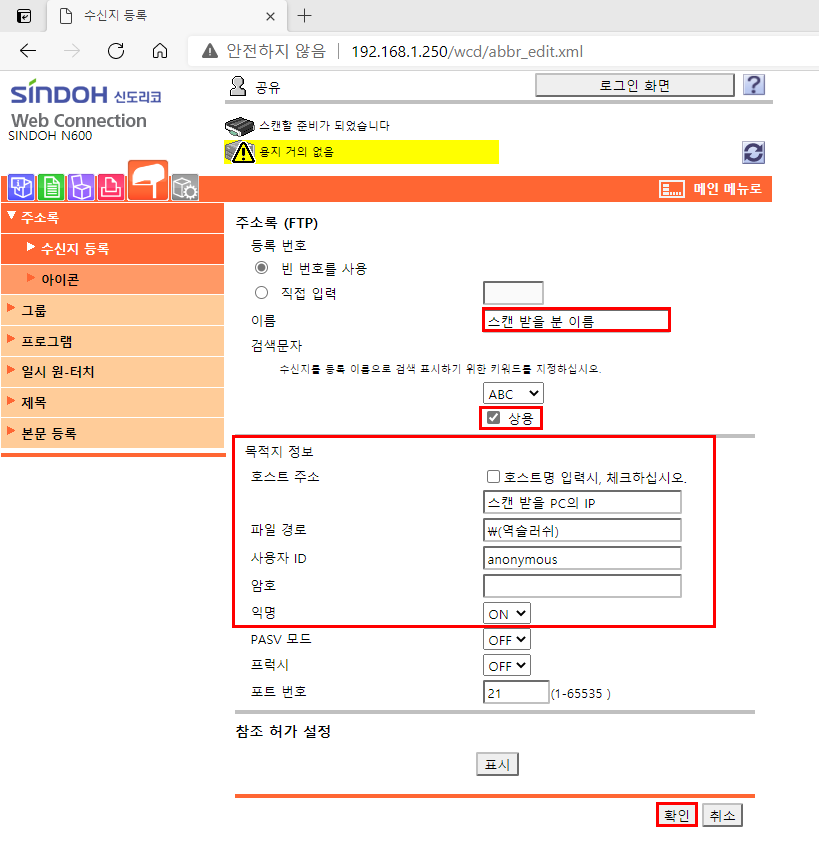
4. 아래 빨간색 네모 부분을 작성 후 확인을 클릭한다. (
암호는 빈칸)

(사용 하는 IP주소확인은 다음 단계 참조) d6160a516fce72a9dd7e2c16ba91337c_1620288884_6728.png

사용PC IP확인방법

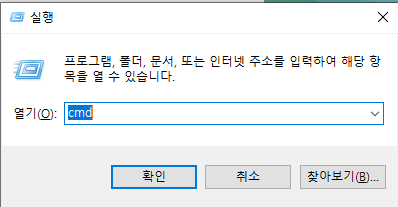
​1.WINDOWS키+R 클릭한다.

2.실행창에서 CMD 넣은 후 확인.
d6160a516fce72a9dd7e2c16ba91337c_1620289424_1083.png


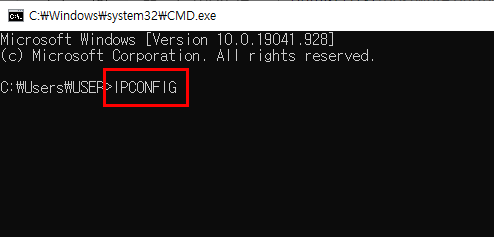
3.ipconfig 넣은 후 엔터.

d6160a516fce72a9dd7e2c16ba91337c_1620289670_5898.png
 

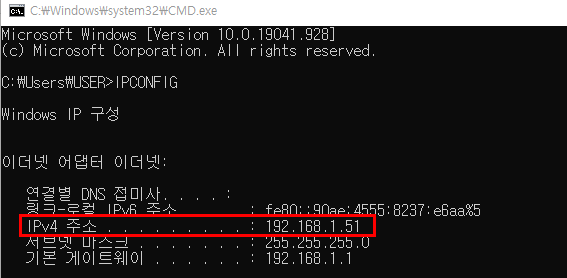
4.ipv4 주소가 사용하는 PC의 IP이다.

d6160a516fce72a9dd7e2c16ba91337c_1620289692_1206.png


댓글목록

등록된 댓글이 없습니다.